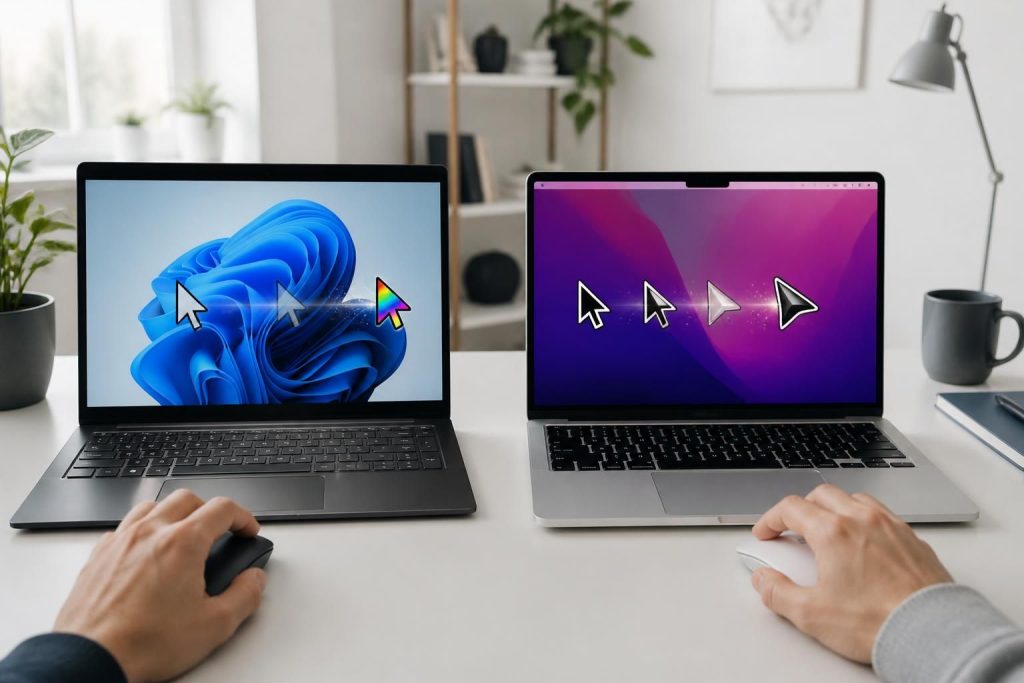
Le curseur de la souris, souvent perçu comme un élément discret de l’interface, joue pourtant un rôle clé dans l’interaction avec l’ordinateur. Le personnaliser peut significativement améliorer l’ergonomie et même rendre le temps passé devant l’écran plus agréable. Que ce soit pour accentuer la visibilité du pointeur ou simplement pour exprimer un trait de personnalité, changer le curseur de souris sur Windows ou Mac est aujourd’hui accessible à tous, sans nécessiter de connaissances techniques poussées.
Ce guide démontre comment, à travers des réglages système ou l’ajout de ressources extérieures, la personnalisation du curseur devient un jeu d’enfant. Il explore notamment les différentes options intégrées aux systèmes Windows 10 et 11, ainsi que macOS, tout en proposant des pistes pour obtenir des curseurs originaux et variés, du classique au ludique.
L’article en bref
Personnaliser le curseur sur votre ordinateur améliore la visibilité et ajoute une touche unique à votre écran. Découvrez comment adapter ce petit détail pour Windows et Mac en quelques étapes simples.
- Modifier curseur facile sous Windows : Utilisation simple des paramètres intégrés
- Options souris Mac : Ajustement natif de la taille et recommandations pour plus
- Personnaliser curseur avec téléchargements : Sites fiables pour des pointeurs variés
- Conseils pratique : Retrouver et changer son curseur rapidement
Un curseur personnalisé, c’est un bureau à la fois fonctionnel et à votre image.
Changer le curseur souris Windows via les paramètres système
Windows propose plusieurs options pour modifier le curseur sans installer d’application tierce. Pour y accéder, ouvrez le Panneau de configuration en le cherchant dans la barre de tâches, puis rendez-vous dans Matériel et audio et sélectionnez Souris. Sous l’onglet Pointeurs, vous trouverez différents modèles prédéfinis adaptés aux besoins courants : du classique au plus visible.
Ce menu permet de sélectionner un schéma complet, mais aussi de modifier individuellement chaque icône de curseur. En cliquant sur Parcourir, on peut choisir un fichier .cur ou .ani personnalisé, s’adaptant ainsi parfaitement à vos attentes, que ce soit pour une meilleure visibilité ou pour exprimer un style plus personnel.
Astuce pédagogique pour Windows : éviter la confusion sur les types de curseurs
Un piège fréquent est de ne pas distinguer entre les différentes catégories de curseurs (pointeur normal, en chargement, selection texte…). Il faut impérativement modifier chaque icône pour que la personnalisation soit complète. Sinon, l’interface peut rester partiellement standard, ce qui déçoit souvent ceux qui souhaitent un style uniforme.
Modifier curseur souris Mac : les options natives et solutions complémentaires
macOS ne propose, dans ses réglages, que la modification de la taille et de la couleur du pointeur via Préférences Système > Accessibilité > Affichage > Curseur. Cette limitation pousse souvent les utilisateurs à recourir à des applications tierces pour une personnalisation plus poussée, notamment pour changer la forme ou ajouter des animations.
Pour ceux qui préfèrent ne pas multiplier les installations, agrandir la taille du pointeur aide déjà à améliorer sa visibilité. Il s’agit d’une fonction recommandée pour les pratiques pédagogiques, notamment pour les élèves ayant des troubles visuels. En attendant, pour une icône curseur personnalisée, il faudra envisager un utilitaire externe.
Conseil méthodique pour Mac : privilégier la simplicité d’usage
Chaque modification doit être testée en conditions réelles pour éviter une gêne visuelle. L’erreur classique est d’agrandir excessivement le pointeur, ce qui obscure une partie de l’écran et perturbe la précision. Une taille bien équilibrée, plus large que par défaut mais discrète, favorise un confort durable.
Personnaliser curseur avec des pointeurs téléchargés : flaticon et Custom Cursor
Si les options natives ne suffisent pas, plusieurs sites proposent des packs de curseurs gratuits. Flaticon se distingue par sa collection d’icônes sobres, facilement intégrables à Windows. Pour une touche originale, Custom Cursor offre une bibliothèque colorée avec des thèmes ludiques : repas, jeux vidéo, et plus encore.
Le processus est simple : après avoir téléchargé le fichier choisi, il faut retourner dans les paramètres souris Windows, cliquer sur Parcourir dans l’onglet Pointeurs et sélectionner le fichier. Ce tutoriel permet une personnalisation accessible aux débutants comme aux utilisateurs avancés.
| Site | Type de curseurs | Gratuit | Adapté à Windows / Mac |
|---|---|---|---|
| Flaticon | Icônes sobres et classiques | Oui | Principalement Windows |
| Custom Cursor | Thèmes ludiques et originaux (pizza, jeux) | Oui | Surtout Windows, versions Mac limitées |
Trouver et modifier son curseur disparu : astuces essentielles
Perdre son curseur peut être source de panique, notamment en plein travail. La première manipulation à faire consiste à appuyer sur la touche Ctrl plusieurs fois, déclenchant souvent une mise en surbrillance temporaire. Sinon, accéder au Gestionnaire des périphériques pour redémarrer le pilote de la souris peut résoudre le problème.
Dans bien des cas, un simple redémarrage de l’ordinateur remet la situation à l’ordre. En éducation, cette notion est intéressante pour familiariser les élèves à des gestes simples de dépannage, souvent négligés. Garder à portée de main un tutoriel changer curseur est toujours judicieux.
Ce tutoriel vidéo propose une démonstration claire pour modifier le curseur sur Windows 10 et 11, de la sélection d’un modèle à l’importation d’un curseur personnalisé.
Illustration dédiée aux utilisateurs Mac souhaitant augmenter la taille et la visibilité de leur curseur, ainsi qu’une introduction aux applications tierces pour plus de personnalisation.
- Passer par les paramètres système reste la méthode la plus fiable pour ne pas compromettre la stabilité.
- Tester chaque type de curseur (normal, chargement…) garantit une cohérence visuelle.
- Choisir une taille adaptée préserve l’équilibre entre visibilité et précision.
- Utiliser des sources sûres pour éviter les fichiers malveillants lors du téléchargement.
- Conserver une copie du curseur personnalisé pour réinstallation rapide en cas de besoin.
Pourquoi ne puis-je pas modifier la forme du curseur sur Mac sans application ?
macOS limite la personnalisation native à la taille et la couleur du curseur ; changer sa forme demande une application tierce.
Comment retrouver un curseur disparu sous Windows ?
Appuyer plusieurs fois sur Ctrl peut faire apparaître temporairement le pointeur. Sinon, redémarrer le pilote souris via le Gestionnaire de périphériques ou redémarrer le PC.
Est-il risqué de télécharger des curseurs personnalisés sur Internet ?
Il convient d’utiliser uniquement des sites reconnus. Flaticon et Custom Cursor sont fiables et réputés pour leurs contenus sûrs.
Peut-on modifier la taille du curseur sur Windows ?
Oui, en choisissant des schémas adaptés et dans certains cas en important des curseurs de différentes tailles.
Existe-t-il des curseurs animés pour Mac ?
Cette fonctionnalité n’est pas proposée nativement sur macOS, mais certains logiciels tiers permettent d’ajouter des curseurs animés.