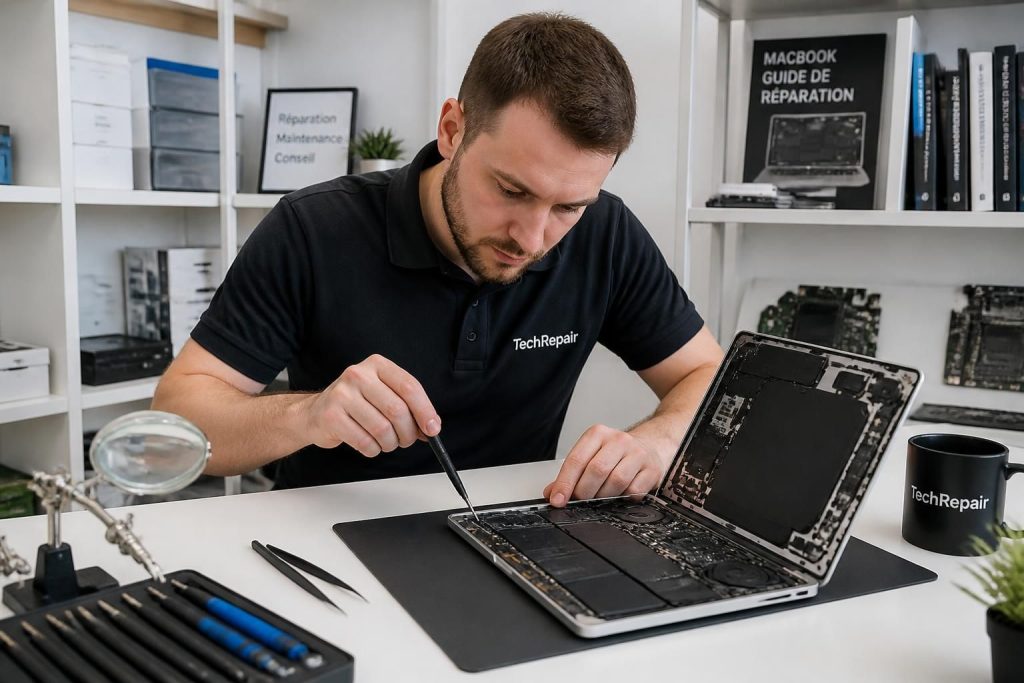
Un MacBook Air en panne peut rapidement perturber l’organisation personnelle et professionnelle. Le choc d’un écran cassé, les défaillances d’une batterie gonflée ou les soucis de système demandent non seulement une assistance technique adaptée, mais aussi une préparation rigoureuse avant toute réparation. Cette démarche élémentaire s’avère déterminante pour protéger les données sensibles, accélérer le diagnostic et optimiser la maintenance de l’appareil. Ainsi, identifier précisément les symptômes, sauvegarder les informations cruciales et rassembler les accessoires nécessaires sont des étapes qui facilitent la remise en état et minimisent le temps d’immobilisation. À travers des conseils méthodiques, cet article détaille comment aborder une réparation sur un MacBook Air avec efficacité, en tenant compte des problèmes matériels les plus fréquents.
L’article en bref
Préparer son MacBook Air avant réparation est un geste simple qui protège les données et assure un dépannage rapide. Chaque étape vise à renforcer la fiabilité du diagnostic et à maîtriser les enjeux du matériel.
- Protection des données essentielles : Sauvegarder systématiquement avant toute intervention
- Description précise des problèmes : Noter les symptômes pour un diagnostic ciblé
- Gestion optimale des accessoires : Apporter uniquement les éléments liés à la panne
- Suivi des incidents récents : Signaler chutes ou contacts liquides pour éviter les surprises
Une préparation soignée est le socle d’une réparation réussie et d’un accompagnement technique efficace.
Les étapes clés avant de confier un MacBook Air à un service de réparation
Une préparation minutieuse précède chaque intervention sur un MacBook Air. Cette préparation est destinée à préserver l’intégrité des données et simplifier le travail des techniciens sur les problèmes matériels, qu’il s’agisse de batterie, d’écran ou de composants internes. La première priorité est la sauvegarde des fichiers qui peuvent être compromis, même quand la panne semble anodine. Par ailleurs, fournir une description détaillée et rigoureuse des dysfonctionnements aide considérablement à isoler la source du problème. Quant aux accessoires, ne transporter que ceux nécessaires évite les confusions et accélère le diagnostic. Un petit effort en amont permet d’éviter retards et complications lors de la maintenance.
Pourquoi sauvegarder les données est indispensable avant toute réparation
Qu’il s’agisse d’une remise en état du système ou d’un remplacement matériel, la sauvegarde est la première précaution. Même un remplacement de batterie ou d’écran, dits moins invasifs, peut exposer aux pertes de données à cause d’un souci d’alimentation ou de stockage interne. La méthode la plus fiable est la sauvegarde complète via Time Machine sur un disque dur externe, garantissant la récupération intégrale en cas d’imprévus.
Le contrôle de la synchronisation iCloud est également essentiel : un fichier même visible sur le bureau n’est pas forcément envoyé sur le nuage. Il est vrai qu’une attention particulière doit être portée sur les fichiers prioritaires — Documents professionnels, photos, mails, mots de passe et projets stockés localement. Une simple routine de sauvegarde évite des pertes irrémédiables. Le guide complet sur la batterie MacBook Air 2017 détaille aussi les ressources utiles dans ces situations.
Observation et note précise des symptômes pour faciliter le diagnostic
La description de la panne doit dépasser le simple constat d’incapacité à démarrer. La note d’éléments circonstanciels se révèle un outil précieux. Identifier quand la panne survient, ce que l’utilisateur effectuait à ce moment, les signaux visuels ou audibles, la réaction du clavier et du trackpad, et tout message d’erreur contribue à orienter efficacement le travail du technicien. Par exemple, un écran noir accompagné du rétroéclairage du clavier oriente vers des pannes différentes d’un MacBook totalement inerte. Saisir ces subtilités accélère non seulement la prise en charge mais évite aussi des tests inutiles.
Maintenance spécifique : gérer les incidents récents, mots de passe et accessoires
Un contact avec un liquide, une chute ou une surchauffe sont des facteurs qui modifient profondément l’approche de la réparation. Parfois, les dommages d’un simple renversement peuvent ne pas se manifester immédiatement mais entraîner des dégradations progressives internes. Dans ce contexte, il est vivement conseillé de signaler ces incidents dès le dépôt. Par ailleurs, l’accès temporaire à la session utilisateur via mot de passe facilite les démarches de diagnostic logiciel, notamment lorsque le problème touche au clavier, à la charge ou au Wi-Fi.
Il est possible de créer une session temporaire dédiée, offrant un juste accès sans compromettre la confidentialité. Pour les réparations centrées sur la partie matérielle, comme un écran cassé ou une batterie gonflée, le technicien peut souvent intervenir sans session entière.
Concernant les accessoires, l’essentiel est d’apporter uniquement ceux directement liés au problème rapporté, en particulier le chargeur en cas d’incident sur l’alimentation, pour tester correctement la source du problème. Retirer coques, housses ou protections évite aussi d’empêcher l’ouverture ou de masquer des altérations du châssis, ce qui pourrait ralentir la remise en état.
Liste des points importants pour une préparation complète
- Sauvegarder toutes les données sensibles avant modification
- Recenser avec précision les symptômes, leur fréquence et contexte d’apparition
- Informer clairement sur les incidents récents de type chocs ou liquides
- Préparer les mots de passe ou créer une session utilisateur temporaire
- Apporter les accessoires indispensables, principalement le chargeur en cas de panne électrique
- Retirer toutes protections susceptibles d’entraver la manipulation ou le diagnostic
- Pour un usage professionnel, signaler les priorités liées aux données ou délais
Tableau comparatif des problèmes matériels courants et recommandations
| Problème | Symptômes typiques | Conseils avant réparation | Intervention ciblée |
|---|---|---|---|
| Batterie gonflée | Châssis déformé, trackpad coincé, batterie se vide rapidement | Ne pas charger, manipuler avec précaution, sauvegarder les données | Remplacement de la batterie |
| Écran fissuré ou noir | Lignes sur l’écran, refus d’affichage, tactile non réactif | Éviter la manipulation excessive, transporter fermé sans objet entre clavier et écran | Remplacement de la dalle ou nappe écran |
| Problème de démarrage | MacBook ne s’allume pas, voyants absents, pas de bruit de ventilateur | Ne pas forcer les redémarrages, sauvegarder préalablement si possible | Diagnostic carte mère ou stockage |
| Clavier ou trackpad défectueux | Touches non réactives, mauvaises réponses tactiles, clics erratiques | Signaler précisément les symptômes, préparer session temporaire | Remplacement ou réparation des composants |
Comment récupérer des données si mon MacBook Air ne démarre plus ?
Il est important de ne pas multiplier les tentatives de redémarrage qui risquent d’aggraver la panne. Un spécialiste pourra tenter une récupération via des outils spécifiques avant toute intervention matérielle significative.
Faut-il désactiver ‘Localiser mon Mac’ avant la réparation ?
Ce n’est pas systématiquement nécessaire, mais certaines opérations ou remplacements peuvent le requérir. Il est conseillé de se renseigner directement auprès de l’atelier avant de désactiver cette fonctionnalité.
Quels accessoires dois-je apporter lors du dépôt ?
Sauf cas particulier, il suffit d’apporter le chargeur si la panne concerne l’alimentation. Les autres accessoires ne sont nécessaires que si liés directement à la panne, pour faciliter les tests.
Dois-je réinitialiser mon MacBook Air avant réparation ?
Cela n’est généralement pas recommandé, car cela peut compliquer le diagnostic et entraîner la perte définitive de données non sauvegardées.
Comment gérer une batterie gonflée en attendant la réparation ?
Évitez de charger la batterie, ne forcez pas le trackpad et transportez l’appareil avec soin. Ne percez jamais la batterie et consultez rapidement un professionnel spécialisé.