Le téléchargement et l’installation de Windows Server 2022 reposent sur l’obtention d’une image ISO officielle, garantissant l’intégrité et l’authenticité du système d’exploitation. Cette version, conçue pour les environnements professionnels, allie sécurité renforcée et capacités avancées de virtualisation. Savoir où et comment accéder à ce fichier permet d’en tirer pleinement parti, que ce soit pour une première installation, une mise à niveau ou un environnement de test.
L’article en bref
Télécharger l’image ISO officielle de Windows Server 2022 est une étape clé pour sécuriser et optimiser votre infrastructure serveur.
- Téléchargement sécurisé : accès direct à l’ISO depuis le site officiel Microsoft
- Installation fluide : création d’une clé USB bootable adaptée aux serveurs modernes
- Choix de l’édition : Datacenter ou Standard selon besoins de virtualisation et fonctionnalités
- Activation maîtrisée : commandes spécifiques selon édition et mode d’installation
Ces étapes garantissent un déploiement fiable de Windows Server 2022, assurant la pérennité et la performance de vos services.
Télécharger l’image ISO officielle de Windows Server 2022 : un préalable indispensable
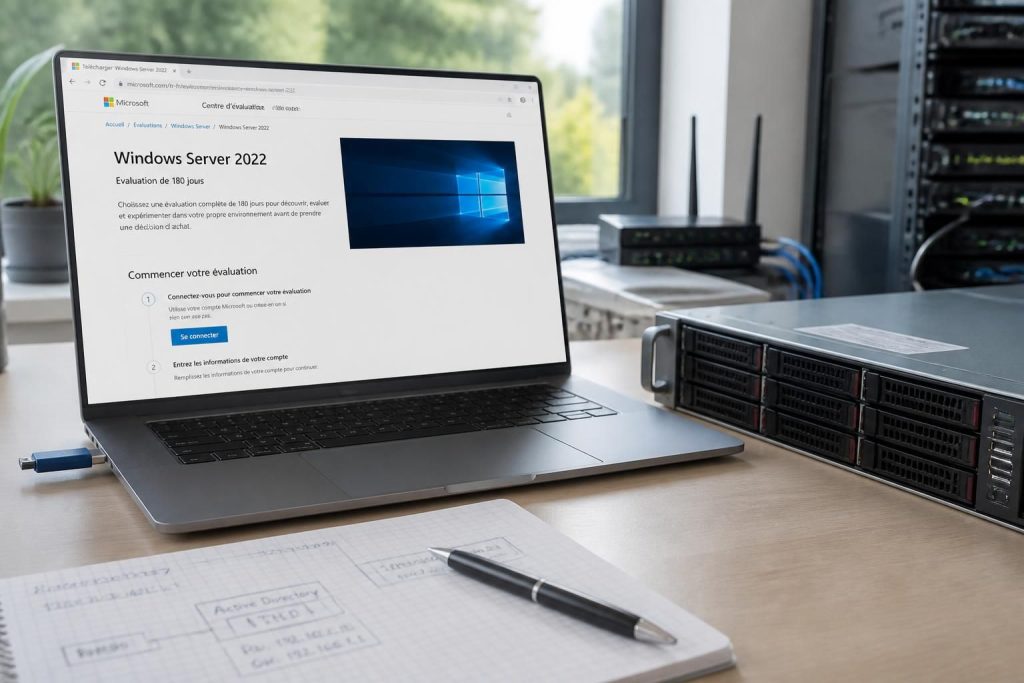
Obtenir l’image ISO officielle de Windows Server 2022 est la première condition pour installer ce système d’exploitation de manière sûre. Microsoft propose ce fichier via son Evaluation Center, où il est accessible sous forme d’évaluation complète. Malgré ce mode, il s’agit bien des mêmes fichiers que ceux distribués aux titulaires de licence, offrant l’ensemble des fonctionnalités du produit. Il est donc recommandé de passer par cette source fiable afin de garantir l’intégrité de l’ISO et d’éviter les risques liés aux versions modifiées.
Le fichier ISO pèse environ 5 Go, une taille non négligeable qui empêche l’utilisation du système de fichiers FAT32 sans découpage. Ce détail technique explique certaines erreurs d’installation fréquentes liées à la copie sur clé USB. À ce stade, veiller à ce que la configuration matérielle cible soit compatible – notamment avec une architecture 64 bits, unique pour Windows Server 2022 – facilite l’installation ultérieure.
Les étapes précises pour récupérer l’image ISO
- Aller sur la page officielle Microsoft Evaluation Center dédiée à Windows Server 2022.
- Choisir l’option de téléchargement de l’image ISO, préférée à l’installation via Azure ou fichiers VHD.
- Compléter un formulaire succinct d’inscription facilitant l’accès au téléchargement.
- Sélectionner la langue d’installation, qui conditionnera le système au démarrage.
- Télécharger le fichier et vérifier l’intégrité de l’ISO en comparant les sommes MD5 ou SHA-256 fournies, afin d’écarter toute corruption ou altération.
Créer un support d’installation USB bootable pour Windows Server 2022
Après obtention du fichier ISO, l’étape suivante consiste à créer un support d’installation, généralement une clé USB bootable. Cette méthode s’est imposée face à la limitation des médias DVD, qui ne peuvent plus contenir la taille moderne des images systèmes sans recourir à des disques double couche, moins pratiques et plus coûteux.
Pour une installation réussie, il est essentiel d’utiliser une clé USB d’au moins 8 Go, entièrement formatée au préalable. Les outils tels que Rufus se chargent non seulement de transférer le contenu de l’ISO, mais aussi de gérer automatiquement la division des fichiers trop volumineux afin de contourner la limite FAT32. Il convient de configurer Rufus pour un format de partition GPT, obligatoire pour la plupart des serveurs récents démarrant en UEFI.
Processus détaillé de création USB bootable
- Insérer une clé USB d’au moins 8 Go vierge dans l’ordinateur.
- Lancer le logiciel Rufus et sélectionner le fichier ISO téléchargé.
- Définir le schéma de partition sur GPT pour compatibilité UEFI.
- Laisser Rufus choisir le système de fichiers, généralement NTFS ou FAT32 avec découpage automatique.
- Démarrer la création et patienter jusqu’à la fin du processus, sans interruption.
Installer Windows Server 2022 sur un serveur : étapes à suivre
Avec la clé USB bootable prête, l’installation peut commencer. Le démarrage depuis le support externe s’effectue via la configuration du BIOS ou de l’UEFI du serveur. Cette étape requiert souvent la pression d’une touche spécifique au démarrage, comme F2, F11, F12 ou Suppr. Après affichage du menu d’installation, il suffit de suivre les indications pour choisir :
- La langue, le format horaire et la disposition du clavier.
- La version à installer : Windows Server 2022 Datacenter, Standard, avec choix entre interface graphique (Expérience de bureau) et Server Core sans interface.
- Le disque d’installation, en s’assurant que le disque est converti en GPT si nécessaire.
Un serveur redémarrera plusieurs fois, puis l’administrateur devra configurer un mot de passe fort au premier démarrage. L’option Server Core peut dérouter les novices, car elle offre un environnement minimaliste, pensé pour une administration distante. Pour un apprentissage ou un premier déploiement, l’Expérience de bureau reste une valeur sûre.
Activation et licence de Windows Server 2022 : gérer les clés et les éditions
L’activation de Windows Server 2022 varie selon le mode d’installation choisi et l’édition utilisée. Une installation depuis une ISO d’évaluation nécessite une conversion vers une édition sous licence avant activation. Microsoft propose trois scénarios principaux à connaître :
- Installation directement depuis une ISO sous licence : activation classique avec la clé produit via la commande
slmgr.vbs /ipksuivie deslmgr.vbs /atopour contacter le service d’activation en ligne. - Installation ISO d’évaluation : conversion indispensable avec la commande DISM
DISM /online /Set-Edition:ServerDatacenter /ProductKey:XXXXX /AcceptEulaavant l’activation. Le serveur redémarre pour finaliser la conversion. - Mise à niveau de Standard vers Datacenter : possible sans réinstallation en utilisant la même commande DISM avec une clé Datacenter, en gardant à l’esprit que cette modification est définitive.
En cas d’erreur, il convient de vérifier le code affiché, manipuler la clé avec attention (sans copier-coller erroné) ou activer via téléphone si la connexion réseau pose problème. La maîtrise de ces étapes privilégie une installation pérenne et conforme aux licences Microsoft.
Comparaison des éditions Standard et Datacenter : quelle version choisir ?
Windows Server 2022 se décline principalement en deux éditions majeures adaptées à des usages distincts. Le choix dépend souvent des besoins en virtualisation et en fonctionnalités avancées :
| Édition | Nombre de machines virtuelles autorisées | Fonctions avancées | Cas d’usage typique |
|---|---|---|---|
| Standard | 2 machines virtuelles par licence | Fonctions basiques, pas de stockage avancé ni réseau défini par logiciel | Petites entreprises ou charges isolées |
| Datacenter | Nombre illimité de machines virtuelles | Storage Spaces Direct, réseau défini par logiciel, machines virtuelles protégées, Storage Replica | Environnements virtualisés complexes ou centres de données |
L’édition Datacenter est particulièrement adaptée aux hôtes qui gèrent plus de quatre machines virtuelles, offrant un avantage économique et fonctionnel. La qualité de la virtualisation, associée à une sécurité renforcée et un stockage tolérant aux pannes, en fait une option privilégiée pour les environnements critiques où la disponibilité prime.
Les points clés de Windows Server 2022 pour 2026 et au-delà
La version 2022 de Windows Server marque un renforcement notable de la sécurité, un paramètre fondamental pour les infrastructures actuelles. Parmi les mesures intégrées, on compte la présence d’un serveur à cœur sécurisé combinant TPM 2.0, démarrage sécurisé et protections basées sur la virtualisation.
À cela s’ajoute l’activation par défaut du protocole TLS 1.3 et l’option AES-256 pour les transferts SMB, garantissant confidentialité et performance même sur les liaisons lentes ou sensibles. La prise en charge de configurations matérielles plus imposantes permet d’adresser de très gros serveurs avec jusqu’à 48 To de mémoire et 2 048 cœurs logiques.
Microsoft maintiendra le support standard jusqu’en octobre 2026, avec des mises à jour de sécurité prolongées jusqu’en 2031. Cette période laisse un horizon clair pour planifier une migration future vers de nouvelles versions, tout en garantissant une stabilité indispensable pour les administrateurs et responsables informatiques.
Voici une ressource visuelle détaillée pour accompagner l’installation pas à pas depuis l’ISO officielle, incluant la création du support et la configuration initiale.
Cette vidéo explicative présente dans le détail les différentes méthodes d’activation selon le type d’installation et d’édition choisie.
- Vérifier systématiquement la somme de contrôle après téléchargement pour éviter toute corruption de l’image ISO.
- Utiliser une clé USB de 8 Go minimum et un outil gérant la partition GPT pour éviter les erreurs de démarrage.
- Privilégier l’interface Expérience de bureau lors du premier test si l’administration à distance n’est pas familière.
- Anticiper l’activation en fonction de l’édition et du type d’installation (évaluation ou licence).
- Penser à la conduite à tenir en cas d’erreur, notamment les messages de refus de clé ou de communication avec le serveur d’activation.
Peut-on installer Windows Server 2022 sur un matériel 32 bits ?
Windows Server 2022 est uniquement disponible en version 64 bits. Les architectures 32 bits ne sont pas supportées, et aucune ISO officielle ne propose cette version.
Que faire si l’installation USB échoue à cause du fichier install.wim trop volumineux ?
Utiliser un outil comme Rufus qui découpe automatiquement le fichier pour qu’il soit compatible avec FAT32, ou formater la clé en NTFS si le serveur supporte le démarrage en NTFS.
Comment convertir une version d’évaluation en version sous licence ?
Utilisez la commande DISM avec la clé produit et l’option /Set-Edition pour convertir l’évaluation en édition sous licence, ce qui nécessite un redémarrage.
Quelle édition choisir entre Standard et Datacenter ?
Optez pour Standard si vous exécutez peu de machines virtuelles. Datacenter convient mieux à une virtualisation étendue avec de nombreuses VM et fonctionnalités avancées de stockage et sécurité.
Peut-on changer d’interface après installation ?
Non, passer de Server Core à l’Expérience de bureau ou inversement nécessite une réinstallation complète. Ce choix doit être mûrement réfléchi avant de lancer l’installation.