Préparer une clé USB bootable pour installer Windows 11 constitue une étape incontournable lorsque l’on souhaite remettre à neuf un ordinateur ou réparer un système hors service. L’outil Rufus, reconnu pour son efficacité et sa simplicité, facilite cette opération essentielle en guidant l’utilisateur dans la préparation d’un support d’installation fiable. Comprendre en détail le processus de création, du téléchargement de l’image ISO Windows 11 à la finalisation du formatage USB, permet de contourner les pièges classiques liés au démarrage, au mode UEFI ou Legacy, ainsi qu’aux erreurs fréquentes telles que la détection erronée de la clé. Ce tutoriel présente une démarche claire et structurée, invitant à maîtriser les paramètres essentiels pour un démarrage optimal, tout en offrant des conseils pratiques sur le choix du bon schéma de partition et la gestion des configurations BIOS.
L’article en bref
Ce guide détaille la création progressive d’une clé USB bootable Windows 11 avec Rufus, une opération accessible à tout utilisateur motivé, avec un accent sur l’adaptation au mode UEFI ou Legacy.
- Guidage progressif : Explications pas à pas pour configurer Rufus correctement
- Compatibilité PC : Choisir entre GPT/UEFI ou MBR/Legacy pour éviter les erreurs de démarrage
- Tests de démarrage : Utilisation du menu Boot pour valider la clé sans modifier le BIOS
- Solutions courantes : Résoudre les difficultés fréquentes comme la clé non détectée ou l’erreur ISO
Un média bootable réussi impose d’aligner précisément le PC, l’image ISO et les paramètres Rufus pour un usage fiable et serein.
Les prérequis pour créer une clé USB bootable Windows 11 avec Rufus
Avant de lancer la création d’une clé USB bootable destinée à installer Windows 11, il est fondamental de réunir certains éléments indispensables. Il s’agit d’abord d’obtenir un fichier ISO Windows 11 valide et officiel, qui rassemble tous les fichiers nécessaires à l’installation. Ce fichier peut être téléchargé sans frais depuis le site de Microsoft et doit correspondre à l’architecture du système (généralement x64). Ensuite, une clé USB d’au moins 8 Go, de préférence rapide (USB 3.0), assurera un formatage USB et une opération sans encombre.
Par ailleurs, il faut déterminer le mode de démarrage du PC cible : on distingue deux principaux modes, UEFI, majoritairement présent sur les machines modernes, et Legacy (ou BIOS hérité) plutôt courant sur les anciennes configurations. Ce paramètre influence directement le choix du schéma de partition sur Rufus, entre GPT et MBR. Un mauvais couplage ici peut empêcher la clé USB de démarrer.
Comment vérifier le mode de démarrage de votre ordinateur ?
Pour connaître le mode de démarrage en vigueur, le plus simple consiste à accéder à l’outil d’information système sous Windows en tapant Windows + R puis en entrant « msinfo32 ». La ligne intitulée Mode BIOS indique “UEFI” ou “Legacy”. Cette information guidera le choix du schéma de partition dans Rufus et évitera un échec en amorçage.
Les bonnes pratiques pour sélectionner une clé USB
Une clé défectueuse ou de faible qualité peut compromettre le processus. Il est donc conseillé d’utiliser une clé testée, repartie à zéro, et branchée directement à l’ordinateur, sans passer par un hub USB. Le formatage USB requis par Rufus efface tout contenu existant ; attention à sauvegarder vos données au préalable.
Créer la clé USB bootable avec Rufus : étapes détaillées et paramètres essentiels
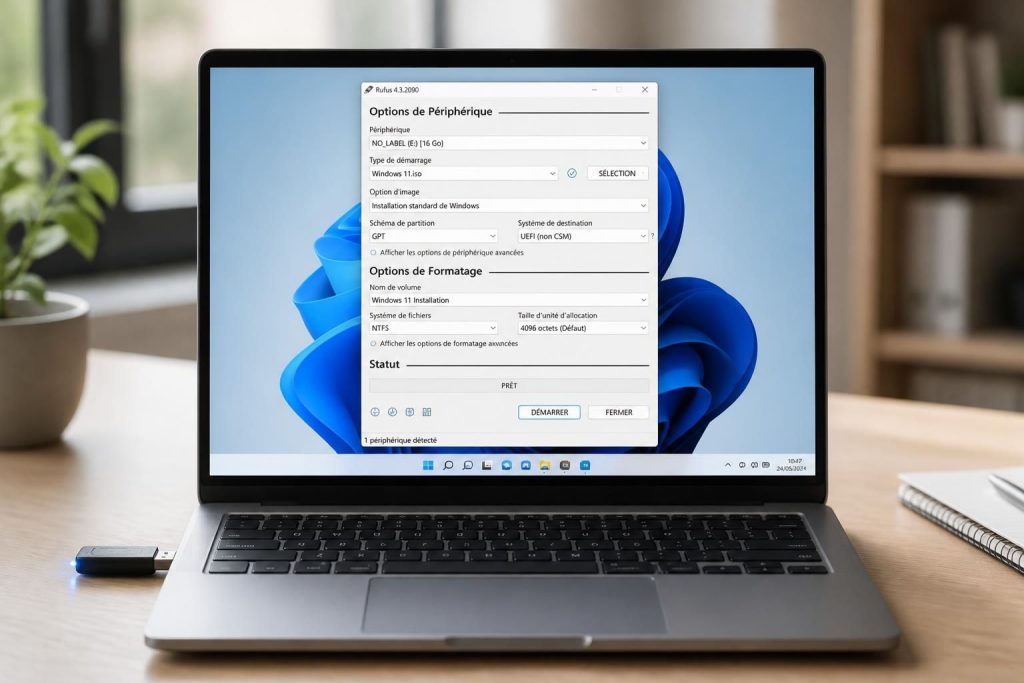
Une fois le fichier ISO et la clé USB prêts, lancer Rufus permet d’orchestrer la création du support d’installation de Windows 11. Après avoir sélectionné la clé USB cible dans l’interface, il faut charger le fichier ISO téléchargé. Rufus analyse automatiquement ce fichier et suggère un schéma de partition en fonction du système cible. Pour les PC contemporains démarrant en UEFI, le choix du partitionnement GPT est recommandé. En revanche, pour les PC plus anciens en mode Legacy, MBR reste souvent le seul schéma compatible.
Une précision importante : Rufus efface le contenu de la clé lors de la création, d’où la nécessité de vérifier la sélection du bon périphérique dans la liste déroulante afin d’éviter toute perte accidentelle.
Choisir le schéma de partition compatible selon le PC
Le schéma GPT correspond à la norme pour les PC récents dotés d’un firmware UEFI. Ce choix assure la prise en charge des disques de grande taille et la rapidité de démarrage. En revanche, MBR reste adapté aux configurations Legacy, mais impose des limites sur la taille et le nombre de partitions.
Activer l’option de création bootable et lancer le formatage USB
Dans la plupart des cas, Rufus propose automatiquement l’option “Créer un disque bootable avec une image ISO standard”. Il convient de la laisser active, permettant au logiciel d’organiser les fichiers pour un démarrage optimal. Le processus dure généralement entre 5 et 15 minutes selon la vitesse de la clé. À l’issue, l’indicateur de progression affiche un message “PRÊT”. La clé est prête à être retirée en toute sécurité.
Tester et valider le démarrage sur PC grâce au menu Boot
La maîtrise du menu Boot est une étape clé pour vérifier sans risque que la clé USB créée par Rufus fonctionne parfaitement. Ce menu, accessible via une touche spécifique au démarrage (F12 sur Dell, F9 sur HP, Échap sur Asus, etc.), permet de sélectionner la clé USB comme périphérique de démarrage temporaire sans modifier durablement l’ordre défini dans le BIOS ou l’UEFI.
Si le disque ne démarre pas, il faut vérifier que la clé USB s’affiche bien dans le menu, et qu’elle est détectée comme “UEFI” ou “Legacy” selon votre choix initial. En cas d’absence dans la liste, une vérification de la connexion ou du port USB peut suffire. Le démarrage direct sur la clé affiche ensuite l’écran d’installation ou l’environnement de récupération lié à Windows 11.
Que faire si la clé USB ne démarre pas ?
Les causes les plus fréquentes de non-démarrage incluent une mauvaise combinaison entre le mode UEFI/Legacy du PC et le schéma GPT/MBR choisi, une clé défectueuse ou mal formatée, ou la nécessité de désactiver temporairement Secure Boot. Chaque détail compte dans ce processus minutieux.
Erreurs habituelles et solutions pragmatiques lors de la création de la clé bootable
Le processus de création d’une clé USB bootable n’est pas exempt d’écueils, souvent liés à la détection de la clé ou à la validité du fichier ISO. Recommencer la création sur un port différent, vérifier l’intégrité de l’image ISO ou encore désactiver temporairement Secure Boot dans le BIOS sont des étapes simples pour retrouver un fonctionnement conforme.
En outre, il est conseillé de noter soigneusement les paramètres utilisés (schéma de partition, mode de démarrage, version ISO) afin de pouvoir reproduire la procédure sans erreur si nécessaire. Cette pratique savamment méthodique rappelle un réflexe de professeur : la documentation systématique dispense de perdre du temps en tâtonnant.
Synthèse des erreurs classiques rencontrées
- Clé USB non détectée : vérification du port, reformatage, changement de clé.
- Erreur de boot : incompatibilité UEFI/Legacy et GPT/MBR.
- Fichier ISO corrompu ou incomplet : re-téléchargement depuis un site officiel.
- Secure Boot bloquant : désactivation temporaire et re-test.
Utilisations concrètes : installer Windows 11, récupérer un système ou configurer un PC neuf
Une clé bootable résultante peut servir à différents objectifs indispensables. Pour une installation classique, elle permet d’amorcer le système et de suivre l’assistant d’installation Windows. Par ailleurs, elle peut charger des outils de récupération pour réparer un PC en panne. Enfin, faciliter la mise en service d’un PC neuf repose aussi sur une clé bootable configurée correctement, surtout pour garantir la compatibilité avec le mode UEFI obligatoire sur de nombreux matériels récents.
Cette flexibilité rend le procédé non seulement pratique, mais primordial dans la gestion informatique domestique ou professionnelle.
Tableau : Choix d’une clé USB selon l’usage et la taille nécessaire
| Usage prévu | Taille minimale recommandée | Commentaires pratiques |
|---|---|---|
| Installation Windows 11 | 8 Go | ISO Windows 11 pèse environ 5,5 Go ; prévoir la marge |
| Multi-ISO (Windows + Linux) | 16 Go ou plus | Nécessaire pour stocker plusieurs images simultanées |
| Outils de récupération et diagnostics | 4 Go | Clé légère avec environnement minimal |
Conserver et réutiliser la clé USB bootable : bonnes pratiques essentielles
La durée de vie d’une clé USB bootable ne se limite pas à une seule installation. Conserver précieusement l’ISO Windows 11 et noter les paramètres utilisés permet de recréer rapidement le support à l’identique en cas de besoin futur. Toutefois, attention à ne pas réécrire constamment la clé sans vérifier que le fichier ISO et la configuration restent adaptés à la machine cible, ce qui pourrait provoquer des échecs imprévus.
Enfin, la sauvegarde préalable des données présentes sur la clé demeure un réflexe à ne pas négliger avant tout formatage.
Comment vérifier le mode BIOS de mon PC avant la création ?
Tapez Windows + R, saisissez ‘msinfo32’, et observez la ligne ‘Mode BIOS’ indiquant ‘UEFI’ ou ‘Hérité’ (Legacy).
Pourquoi choisir GPT pour un PC UEFI ?
GPT est le schéma de partition standard compatible avec les PC récents en UEFI, assurant un démarrage rapide et la prise en charge de grands disques.
Que faire si la clé USB n’apparaît pas dans le menu Boot ?
Essayez un autre port USB, vérifiez que le schéma de partition et le mode de démarrage soient bien alignés, ou relancez la création sur la bonne clé dans Rufus.
Peut-on booter une clé USB sans ISO Windows 11 ?
L’ISO est indispensable car elle contient tous les fichiers système nécessaires au démarrage. Sans ISO, Rufus ne peut générer un média bootable.
Comment gérer Secure Boot qui bloque le démarrage ?
Désactivez temporairement Secure Boot dans le BIOS/UEFI pour tester la clé bootable, puis réactivez-le une fois validé. Certaines ISO non signées nécessitent cette étape.
Pour un complément d’informations sur les images disque officielles, consultez également un guide spécialisé sur ISO Windows Server 2022, qui partage plusieurs principes analogues dans la gestion de médias d’installation.