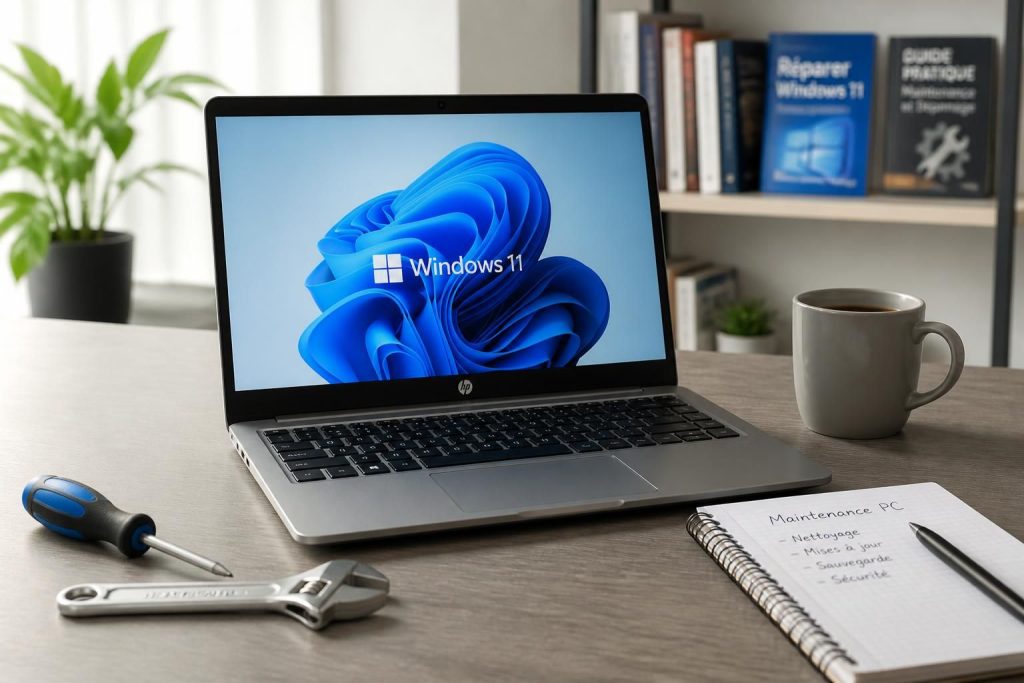
Windows 11, la dernière version du système d’exploitation de Microsoft, apporte un design repensé et de nouvelles fonctionnalités, mais elle peut aussi rencontrer des dysfonctionnements. Que ce soit un écran figé, un démarrage lent ou des erreurs système, ces incidents perturbent la productivité et l’expérience utilisateur. Pourtant, des solutions simples et accessibles permettent souvent de rétablir le bon fonctionnement sans recourir à une intervention technique lourde. Il s’agit de diagnostiquer correctement les troubles en adoptant une démarche méthodique, en privilégiant la restauration ou la mise à jour avant de penser à une réinitialisation complète. Ce guide propose des clés pour dépanner Windows 11, renforcer la stabilité du système et éviter des erreurs récurrentes, tout en expliquant comment gérer efficacement les pilotes ou effectuer une restauration système.
L’article en bref
Des astuces simples pour résoudre les soucis fréquents de Windows 11 facilitent la remise en marche rapide du système sans stress ni confusion.
- Identification précise des erreurs : Repérer clairement le type de problème avant d’agir
- Mise à jour et pilotes à jour : Maintenir Windows et ses pilotes pour prévenir la plupart des dysfonctionnements
- Utilisation des outils intégrés : Exploiter la restauration système et le diagnostic Windows
- Réinitialisation en dernier recours : Options pour un reset contrôlé sans perte excessive de données
Ces méthodes pratiques renforcent la maîtrise de la maintenance Windows 11 et réduisent les appels au support technique.
Dépannage Windows 11 : reconnaître et analyser les erreurs système les plus communes
Le premier réflexe en cas de problème est d’identifier précisément le type de dysfonctionnement. Windows 11 peut présenter des symptômes variés : écran bleu (BSOD), lenteur inhabituelle, blocage ou redémarrage en boucle. Chacun traduit des causes distinctes, souvent liées aux logiciels, pilotes ou composants matériels. Par exemple, un BSOD peut survenir depuis une mise à jour mal installée tandis qu’un ralentissement peut résulter d’une saturation du disque dur ou de processus en arrière-plan trop gourmands.
Dans le cadre professionnel ou scolaire, un outil simple comme l’observateur d’événements (event viewer) offre une analyse des journaux système : il signale les erreurs critiques, avertissements ou événements liés à Windows. Cette étape d’investigation évite les interventions inutiles et permet d’adopter une démarche ciblée plutôt que de multiplier les essais hasardeux.
Mettre à jour Windows 11 et ses pilotes pour limiter les erreurs fréquentes
Les mises à jour restent la première ligne de défense contre les dysfonctionnements. Elles corrigent les failles de sécurité, optimisent les performances et adaptent les pilotes aux changements matériels. Sous Windows 11, l’application « Paramètres » → « Mise à jour et sécurité » permet de vérifier la disponibilité des dernières versions. Il est recommandé de désactiver temporairement les antivirus tiers qui peuvent interférer avec l’installation des mises à jour.
Le contrôle des pilotes est crucial. Les périphériques sans pilotes compatibles ou obsolètes provoquent souvent des erreurs système. Une vérification se fait via le « Gestionnaire de périphériques » qui liste les composants et signale ceux dont le pilote pose problème avec un point d’exclamation jaune. La mise à jour manuelle ou automatique des pilotes améliore la stabilité et évite les conflits internes.
Utiliser la restauration système pour revenir à un état stable
Quand des erreurs surviennent après une modification récente comme une mise à jour ou une installation de logiciel, la restauration du système apparaît comme une solution efficace. Windows 11 conserve plusieurs points de restauration qui permettent de revenir en arrière sans toucher aux fichiers personnels. Cette opération annule en quelques clics les changements problématiques et rétablit le système dans un état fonctionnel.
Pour activer cette fonction, il faut préalablement l’avoir configurée via « Panneau de configuration » → « Récupération » → « Configurer la Restauration du système ». En guise d’illustration, un cas fréquent en milieu scolaire montre que restaurer un poste après une mauvaise mise à jour a évité un reformatage complet, ce qui a sauvé temps et données.
Solutions avancées : diagnostic informatique et réinitialisation de Windows 11
Dans les situations où les premières étapes échouent, le recours au diagnostic informatique s’impose. Windows 11 intègre des outils comme l’utilitaire de résolution des problèmes ou le vérificateur des fichiers système (SFC). Ce dernier examine l’intégrité des fichiers Windows et les répare automatiquement si une corruption est détectée. L’exécution de ces outils en mode administrateur est recommandée pour maximiser leur efficacité.
Lorsque les soucis persistent malgré ces interventions, une réinitialisation du PC permet de repartir d’une base propre. Windows 11 propose plusieurs options : conserver les fichiers personnels ou effacer tout pour une remise à zéro complète. Cette opération doit être envisagée en dernier recours et toujours accompagnée d’une sauvegarde préalable des données importantes. La réinitialisation supprime les logiciels installés mais rétablit un système opérationnel et souvent plus performant.
Liste des outils intégrés pour réparer Windows 11
- Observateur d’événements : Analyse précise des erreurs système
- Gestionnaire de périphériques : Vérification et mise à jour des pilotes
- Récupération et restauration : Retour en arrière via un point stable
- Vérificateur des fichiers système (SFC) : Correction des fichiers corrompus
- Réinitialisation PC : Remise à zéro avec options de conservation des données
Tableau comparatif des options de réparation Windows 11
| Solution | Avantages | Limites | Quand l’utiliser ? |
|---|---|---|---|
| Restauration système | Rapide, sans perte de fichiers personnels | Points de restauration doivent être créés au préalable | Après une mise à jour ou installation problématique |
| Mises à jour Windows et pilotes | Prévention efficace, améliore la sécurité | Peut nécessiter plusieurs redémarrages | En entretien régulier ou après l’apparition d’erreurs |
| Vérificateur de fichiers système (SFC) | Automatise la réparation des fichiers corrompus | Ne règle pas toujours les problèmes matériels | Quand des erreurs système sont détectées |
| Réinitialisation PC | Retour à un état neuf, choix de garder ou non les fichiers | Peut entraîner la perte d’applications installées | Si toutes les autres options ont échoué |
Le recours aux vidéos tutoriels reste une bonne idée pour visualiser les étapes précises, particulièrement pour les utilisateurs moins expérimentés. Cette approche renforce la compréhension et évite les erreurs courantes, notamment dans la manipulation des outils avancés.
Comment identifier précisément l’erreur lors d’un écran bleu sur Windows 11 ?
Utiliser l’observateur d’événements pour obtenir les codes d’erreur et détails qui aideront à cibler la cause exacte du BSOD.
Quelle est la différence entre restauration système et réinitialisation complète ?
La restauration revient à un état antérieur sans affecter les fichiers personnels, tandis que la réinitialisation remet le système à zéro avec possibilité de supprimer toutes les données.
Que faire si la mise à jour Windows bloque ou ne s’installe pas ?
Il est conseillé de désactiver temporairement l’antivirus tiers et de réessayer. Sinon, utiliser l’utilitaire de résolution des problèmes intégré.
Peut-on récupérer un PC lent en utilisant uniquement les mises à jour ?
Les mises à jour améliorent la stabilité, mais un nettoyage des programmes au démarrage et du disque dur est souvent nécessaire pour accélérer réellement le système.
Comment éviter les erreurs liées aux pilotes Windows ?
Mettre fréquemment à jour les pilotes via le gestionnaire de périphériques et éviter l’installation de pilotes non certifiés.