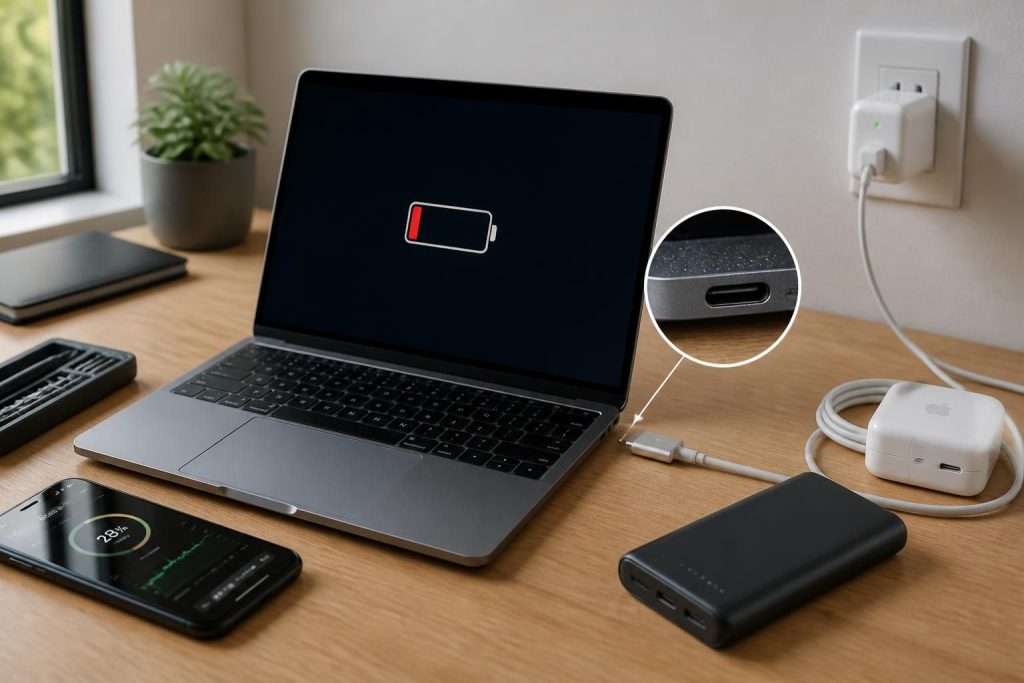
Lorsque la batterie d’un MacBook refuse de se charger, cela peut interrompre sérieusement son usage, surtout pour les professionnels ou étudiants qui dépendent de sa mobilité. Ce dysfonctionnement ne se résume pas toujours à une panne matérielle définitive. Cette panne peut provenir d’un problème d’alimentation, d’un connecteur défaillant, d’un problème logiciel ou d’un souci lié à la batterie elle-même. Avec une méthode rigoureuse, il est possible de diagnostiquer rapidement l’origine de la panne avant d’envisager une réparation ou un remplacement. Ce guide détaille ces étapes, en proposant des solutions adaptées, depuis les vérifications élémentaires jusqu’aux manipulations plus techniques accessibles à tout utilisateur averti.
L’article en bref
Un Mac qui ne charge plus sa batterie génère souvent de l’incompréhension et du stress. Pourtant, en suivant une démarche claire et ordonnée, l’identification du problème devient accessible et les solutions efficaces.
- Tests initiaux simples : vérifier câble, prise, adaptateur et nettoyer le connecteur
- Paramètres et logiciels : surveiller les réglages macOS et réinitialiser le SMC si besoin
- Diagnostic du matériel : tester la chaîne chargeur → connecteur → batterie → carte mère
- Recours professionnel conseillé : pour les pannes de circuit ou batteries endommagées
Ce parcours méthodique facilite le diagnostic, limite les frais inutiles et préserve la durée de vie de l’appareil.
Identifier les causes les plus courantes d’une batterie Mac non chargée
Au premier abord, un Mac indiquant « batterie non en charge » ou un état figé peut laisser penser à une défaillance irréversible. Pour autant, il s’agit souvent d’un problème localisé au niveau de la chaîne d’alimentation, débutant par l’adaptateur secteur, poursuivant vers le câble, puis le connecteur ou le logiciel de gestion de la batterie. L’erreur classique consiste à remplacer d’emblée la batterie, alors que le chargeur ou le port USB-C/MagSafe pourrait être défaillant. Une méthode éprouvée consiste à tester chaque composant l’un après l’autre, en commençant par les éléménts les plus accessibles.
Contrôle de l’adaptateur secteur, du câble et de la prise électrique
Avant toute autre action, il faut s’assurer que le chargeur branché est reconnu et effectue une charge effective. Par exemple, un câble USB-C effiloché ou un bloc secteur qui ne chauffe pas indique une absence de courant délivré. Tester le câble et l’adaptateur sur un autre Mac, ou inversement, permets d’isoler cette cause. De même, essayer une autre prise électrique est un réflexe à adopter, car une source d’alimentation défaillante est une cause fréquente souvent négligée. Il est aussi conseillé de vérifier visuellement le connecteur du port de charge : poussière, petits débris ou pliures peuvent créer un faux contact.
Vérifications logicielles : macOS, état et réglages de la batterie
La gestion d’alimentation de macOS inclut des fonctions spécifiques pour préserver la longévité de la batterie telles que la « recharge optimisée ». Ceci retarde parfois la charge complète au-delà de 80 % ce qui peut prêter à confusion. Il est utile de consulter les réglages dans Réglages Système > Batterie pour observer l’état affiché et les messages éventuels comme « Réparation recommandée ». Un message de ce type témoigne d’une dégradation progressive et doit orienter vers une consultation en centre agréé. Dans ce contexte, un redémarrage simple ou la mise à jour vers la dernière version de macOS peuvent corriger un bug temporaire empêchant la recharge.
Réinitialisation du contrôleur de gestion du système (SMC) : une étape essentielle
Le SMC supervise les fonctions matérielles bas niveau, notamment la gestion de l’alimentation et la batterie. Des irrégularités dans son fonctionnement peuvent bloquer le processus de charge. Sur les Mac Intel, la réinitialisation consiste à éteindre l’ordinateur, puis à maintenir simultanément pendant dix secondes les touches Maj + Contrôle + Option ainsi que le bouton d’alimentation. Sur Mac équipés de puces Apple Silicon, un simple redémarrage suffit car la réinitialisation logicielle est automatique. Cette manipulation n’efface aucune donnée mais restaure les paramètres d’alimentation par défaut, pouvant ainsi résoudre les problèmes liés à la charge.
Par ailleurs, sur certains modèles, il peut être utile de réinitialiser la NVRAM/PRAM pour rétablir certains réglages système, même si cette opération impacte peu la charge.
Approfondir le diagnostic matériel étape par étape
Avec les bases vérifiées, l’analyse s’oriente vers la chaîne de charge de manière plus technique. Chaque maillon, du connecteur à la batterie, mérite une attention particulière car une simple usure ou défaut mineur peut interrompre la bonne alimentation de l’ordinateur.
Inspection et entretien du connecteur de charge
Le port USB-C ou MagSafe alimente la batterie via une carte fille dédiée sur certains Mac. Un port encrassé, endommagé ou usé provoque souvent des charges intermittentes ou impossibles. Un simple nettoyage à l’aide d’un petit pinceau ou d’air comprimé peut suffire. Si le problème persiste, la pièce peut être remplacée sans impact majeur sur la carte mère, avec un coût accessible.
La batterie : usure et remplacement
Une batterie en fin de vie reste un des problèmes principaux. Elle peut afficher un statut de réparation recommandée ou ne plus tenir la charge. Un signe souvent méconnu est que le Mac fonctionne uniquement lorsqu’il est branché, signe manifeste d’une batterie défaillante. Le remplacement de la batterie est une étape moins coûteuse qu’une carte mère ou un connecteur. À cet égard, cet article sur la batterie MacBook Air 2017 expose clairement les symptômes et solutions liés à la batterie.
| Élément | Signe de panne | Diagnostic | Solution courante |
|---|---|---|---|
| Adaptateur secteur | Charge impossible, bloc froid | Test sur autre Mac ou câble | Remplacement du chargeur ou câble |
| Connecteur de charge | Charge intermittente, position du câble critique | Inspection visuelle, nettoyage | Nettoyage ou remplacement de la carte fille |
| Batterie | Message Réparation recommandée, autonomie faible | État sous Réglages Système | Remplacement de la batterie |
| Carte mère | Charge impossible malgré les autres éléments bons | Diagnostic en atelier | Réparation en micro-soudure |
Prévenir les dépenses inutiles avec un diagnostic méthodique
L’erreur fréquente est de penser que le remplacement de la batterie règle systématiquement le problème. C’est souvent le connecteur ou l’adaptateur secteur qui demande une intervention, ce qui est généralement moins onéreux. Pratiquer une analyse en partant des éléments les plus simples limite aussi le temps d’immobilisation de l’appareil. Une technique éprouvée consiste à tester le Mac avec plusieurs chargeurs d’origine Apple, puis à inspecter le connecteur. En dernier recours, l’état de la batterie et la carte mère méritent un diagnostic technique avec des outils professionnels.
Pour approfondir cette démarche, ce guide propose aussi des solutions efficaces pour réparer un MacBook Air, y compris au niveau de l’alimentation et de la batterie. Il invite à conserver son matériel tout en adoptant une approche économique et durable.
Liste des étapes à suivre pour diagnostiquer un Mac qui ne charge plus
- Tester l’adaptateur secteur et le câble sur un autre ordinateur pour isoler la panne.
- Changer de prise électrique afin d’exclure un défaut d’alimentation secteur.
- Inspecter et nettoyer le port USB-C ou MagSafe pour éliminer les poussières et résidus.
- Consulter l’état de la batterie via les réglages système macOS.
- Réinitialiser le SMC et redémarrer le Mac pour corriger les blocages logiciels.
- Essayer un autre chargeur d’origine Apple pour confirmer la source de la panne.
- En cas d’échec, consulter un spécialiste pour un diagnostic matériel approfondi.
Pourquoi mon Mac ne charge-t-il pas alors qu’il est branché ?
Plusieurs raisons sont possibles : un chargeur ou un câble défectueux, un port encombré ou endommagé, ou un dysfonctionnement logiciel temporaire. Tester l’adaptateur sur un autre Mac et nettoyer le connecteur aide souvent.
Que signifie le message « Réparation recommandée » pour la batterie Mac ?
Ce message indique une dégradation de la capacité de la batterie. Il est encore possible d’utiliser le Mac, mais un remplacement est conseillé pour prévenir des baisses d’autonomie et de performance.
La réinitialisation du SMC peut-elle résoudre mon problème de charge ?
Oui, cette opération remet à zéro les réglages liés à la gestion de l’énergie et résout souvent les anomalies empêchant la charge correcte de la batterie.
Quand faut-il envisager de changer la batterie du Mac ?
Lorsque l’autonomie chute notablement, que le nombre de cycles atteint environ 1000, ou que le système affiche une alerte de maintenance. Vérifiez ces informations dans les réglages système.
Puis-je utiliser un chargeur non officiel pour charger mon Mac ?
Un chargeur de bonne qualité et compatible peut fonctionner, mais un chargeur sous-dimensionné ou mal conçu risque d’endommager le circuit et réduire la durée de vie de la batterie.