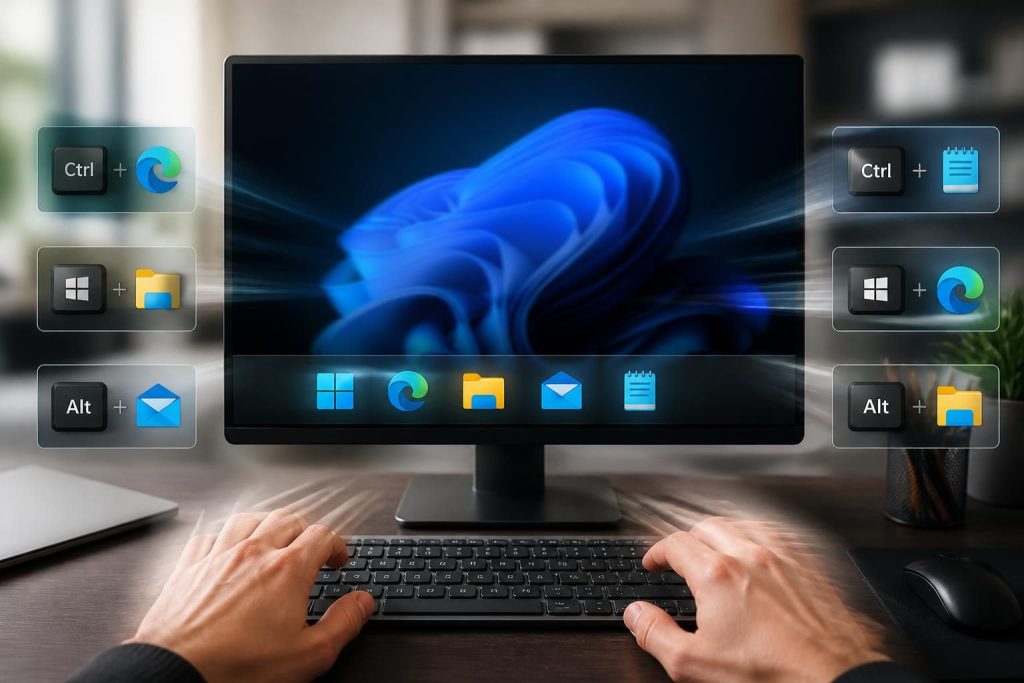
Maîtriser les touches de raccourci liées à la barre des tâches de Windows offre un avantage notable dans la gestion des fenêtres et l’optimisation du travail quotidien. Au-delà du simple clic, ces combinaisons accélèrent la navigation rapide, améliorent la productivité et rendent le multitâche plus fluide. Que ce soit pour lancer une application ou passer d’une fenêtre à une autre, les raccourcis clavier simplifient les gestes et réduisent la dépendance à la souris.
En 2026, ces méthodes sont plus que jamais indispensables pour gagner du temps sur son poste de travail. Elles s’adaptent aussi bien aux professionnels exigeants qu’aux utilisateurs occasionnels, tous soucieux d’organiser leur flux numérique avec efficacité. Ce guide pratique détaille comment tirer parti des touches Windows associées aux numéros, à la gestion du bureau, ou aux menus avancés ; autant d’outils pour transformer la barre des tâches en un véritable tableau de bord personnalisé et ergonomique.
L’article en bref
Explorez les raccourcis clavier essentiels de Windows pour naviguer rapidement et booster votre productivité grâce à la barre des tâches.
- Accès instantané aux applications : Utilisation de Windows + [Numéro] pour ouvrir ou basculer.
- Gestion fine des fenêtres : Miniser, restaurer et afficher le bureau rapidement.
- Menu Power User : Windows + X pour accéder aux outils système cruciaux.
- Personnalisation stratégique : Organiser la barre des tâches pour un usage efficace et sur mesure.
Intégrer ces raccourcis procure un environnement de travail fluide et un gain de temps concret au quotidien.
Le pouvoir des raccourcis clavier dans la barre des tâches Windows pour un gain de temps
La barre des tâches sous Windows est bien plus qu’un simple espace d’affichage d’icônes. C’est un accélérateur de productivité quand on apprend à utiliser les raccourcis clavier intégrés. Le fameux couple Touche Windows + [Numéro] permet de lancer ou changer rapidement d’application selon leur position sur la barre. Cette fonction évite la navigation avec la souris, qui, sur plusieurs dizaines de fenêtres ouvertes, devient vite lourde et imprécise.
Par exemple, un professionnel qui travaille avec de nombreux logiciels peut ouvrir son navigateur, sa messagerie, ou un outil bureautique en un instant. Savoir que Windows + 1 correspond à la première icône, Windows + 2 à la suivante, et ainsi de suite, façonne un réflexe puissant. Par ailleurs, pour ouvrir une nouvelle instance d’un même programme, il suffit d’ajouter la touche Maj + Clic sur une icône. Cette petite astuce s’avère précieuse dans le multitâche.
Optimiser la gestion des fenêtres avec la barre des tâches
Au-delà du lancement d’applications, la barre des tâches combine plusieurs raccourcis pour organiser et contrôler facilement les fenêtres ouvertes. Le plus connu reste Touche Windows + D qui affiche instantanément le bureau, permettant un accès direct à un fichier ou dossier, sans manipuler les fenêtres une à une. Par ailleurs, il est possible de minimiser toutes les fenêtres en utilisant Touche Windows + M.
Pour ceux qui aiment naviguer sans souris, la combinaison Touche Windows + T permet d’alterner entre les aperçus des fenêtres ouvertes sur la barre des tâches. Il suffit de taper Touche Windows + T plusieurs fois pour atteindre l’application cible et appuyer sur Entrée pour la rendre active. Ces méthodes renforcent la fluidité et réduisent la charge cognitive liée à la manipulation répétée des fenêtres.
Accès rapide aux outils système grâce au menu Power User
La maîtrise du multitâche implique aussi un contrôle rapide des configurations et diagnostics du système. Pour cela, Windows intègre le menu Power User accessible via Touche Windows + X. Ce menu caché offre un accès direct à des outils essentiels :
- Gestionnaire des tâches
- Panneau de configuration
- Terminal Windows
- Gestion des disques
Utiliser ce menu évite de fouiller dans des sous-menus parfois complexes, renforçant ainsi la productivité et la réactivité, surtout en cas de dépannage ou de gestion avancée.
Personnaliser la barre des tâches pour une navigation sur mesure
La clé pour exploiter pleinement les raccourcis clavier consiste à organiser la barre des tâches de manière stratégique. Placer les applications fréquemment utilisées dans un ordre logique améliore considérablement la vitesse d’accès via Windows + [Numéro]. Cette organisation se réalise par un simple glisser-déposer des icônes. De plus, pour ceux qui veulent aller plus loin, il est possible d’ajouter des dossiers système directement dans le menu Démarrer.
Une configuration adaptée peut transformer le poste de travail en un environnement ergonomique où la navigation rapide et la gestion des fenêtres ne demandent quasiment plus de clics. Cet investissement initial de configuration apporte un retour en terme de confort et d’efficacité à long terme comme démontré dans plusieurs méthodes d’optimisation.
Liste pratique des raccourcis essentiels liés à la barre des tâches Windows
- Touche Windows + [1 à 9] : Ouvrir ou basculer vers l’application épinglée correspondante.
- Maj + Clic sur icône : Lancer une nouvelle instance d’une application.
- Ctrl + Maj + Clic sur icône : Ouvrir une application en mode administrateur.
- Touche Windows + D : Afficher ou masquer le bureau.
- Touche Windows + M : Minimiser toutes les fenêtres.
- Touche Windows + T : Parcourir les fenêtres ouvertes sur la barre des tâches.
- Touche Windows + X : Accéder au menu Power User pour les fonctions avancées.
Tableau récapitulatif des raccourcis clavier essentiels pour la barre des tâches Windows
| Raccourci Clavier | Fonction | Utilité principale |
|---|---|---|
| Touche Windows + [1 à 9] | Lancer / basculer vers application épinglée | Accès rapide sans souris |
| Maj + Clic sur icône | Ouvrir nouvelle fenêtre d’application | Multitâche efficace |
| Ctrl + Maj + Clic sur icône | Lancer en mode administrateur | Accès privilégié pour maintenance |
| Touche Windows + D | Afficher ou masquer le bureau | Gestion rapide des fenêtres |
| Touche Windows + M | Minimiser toutes les fenêtres | Désencombrer l’écran |
| Touche Windows + T | Parcourir aperçus des fenêtres | Navigation sans souris |
| Touche Windows + X | Ouvrir menu Power User | Accès rapide aux outils système |
Approfondir ses compétences pour une productivité accrue avec Windows
En complément des raccourcis de barre des tâches, maîtriser d’autres combinaisons usuelles telles que Ctrl + C / Ctrl + V pour copier-coller, Alt + Tab pour alterner entre les applications, ou Touche Windows + L pour verrouiller sa session, complète un panel de gestes qui raccourcissent les temps morts.
Apprendre à gérer ces différentes séquences permet de fluidifier le multitâche et de limiter les interruptions inutiles, en particulier dans un contexte professionnel intensif.
Des astuces pour personnaliser encore plus votre environnement Windows
Pour affiner davantage l’efficacité, il est possible de personnaliser les raccourcis clavier en créant ses propres combinaisons via les propriétés des raccourcis d’application. Par exemple, attribuer un raccourci clavier à un logiciel rarement utilisé mais nécessaire évitera de le chercher longuement.
L’usage régulier de ces techniques facilite aussi la gestion de gros projets où ouvrir plusieurs documents simultanément est courant, confirmant l’importance d’une organisation pensée autour des raccourcis clavier et d’outils adaptés.
Comment ouvrir rapidement le menu Démarrer sans souris ?
La touche Windows du clavier ouvre instantanément le menu Démarrer, prêt à recevoir une saisie pour lancer une application ou rechercher un fichier.
Peut-on lancer plusieurs fenêtres d’une même application avec la barre des tâches ?
Utiliser Maj + Clic sur l’icône de l’application dans la barre des tâches permet d’ouvrir une nouvelle instance, pour travailler sur plusieurs documents en parallèle.
Quels raccourcis pour minimiser ou restaurer toutes les fenêtres rapidement ?
Touche Windows + D affiche ou masque le bureau, tandis que Touche Windows + M minimise toutes les fenêtres ouvertes.
Quand utiliser Ctrl + Maj + Clic sur une icône ?
Cette combinaison est utile pour lancer une application en mode administrateur, souvent nécessaire pour des opérations système ou installations.
Comment personnaliser un raccourci clavier pour une application spécifique ?
Créer un raccourci vers le programme, puis dans ses propriétés, définir une touche de raccourci personnalisée (ex. Ctrl + Alt + Lettre) pour le lancer rapidement.