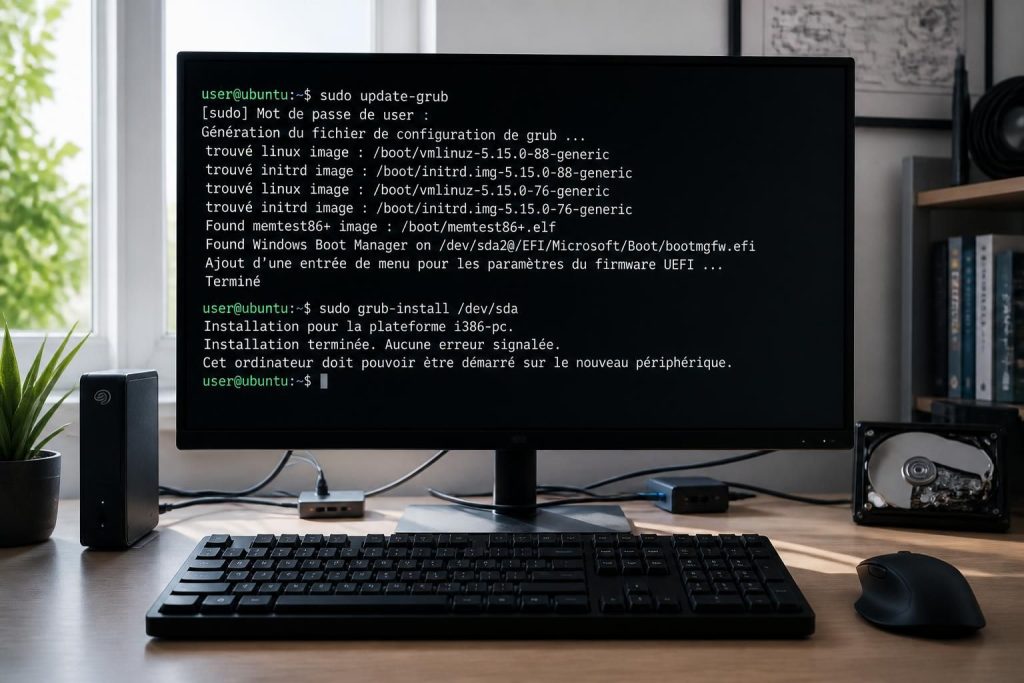
Le chargeur de démarrage GRUB est un élément fondamental du système Linux, orchestrant le lancement du système d’exploitation. La mise à jour régulière de ce composant assure une compatibilité optimale avec les nouveaux noyaux et les améliorations de sécurité. Savoir comment effectuer un upgrade GRUB se révèle indispensable, notamment pour les administrateurs système ou les utilisateurs avancés soucieux de maintenir un environnement stable et personnalisé. L’intervention passe par la modification du fichier de configuration, la régénération du menu de démarrage et parfois la réparation, lorsque des erreurs surviennent. Ces opérations, bien que techniques, peuvent s’accomplir sans complexité excessive avec un guide méthodique.
L’article en bref
Mettre à jour le chargeur de démarrage GRUB sous Linux garantit un démarrage sécurisé et adapté aux évolutions du système. Ce processus englobe la configuration, l’installation et la réparation de GRUB.
- Mise à jour de GRUB simplifiée : modification via /etc/default/grub et commande update-grub
- Réparation rapide de GRUB : utilisation de boot-repair pour restaurer un démarrage fonctionnel
- Personnalisation facilité : création de scripts dans /etc/grub.d pour adapter le menu
- Structure et fichiers clés : rôles de /etc/default/grub et /boot/grub/grub.cfg clarifiés
Une maîtrise progressive de GRUB ouvre la voie à une gestion avancée du démarrage système sous Linux.
Comment procéder à la mise à jour du chargeur de démarrage GRUB sous Linux
La mise à jour de GRUB est une manipulation accessible qui consiste principalement à ajuster son fichier de configuration principal situé dans /etc/default/grub. Ce fichier contrôle le comportement du bootloader, notamment le temps d’attente sur le menu, le système d’exploitation sélectionné par défaut, ainsi que les options spécifiques passées au noyau Linux.
Pour commencer, ouvrez un terminal et éditez ce fichier avec la commande : sudo nano /etc/default/grub. Après avoir appliqué les changements – tel le paramétrage du délai de démarrage ou l’ajout d’options pour le noyau – il faut sauvegarder les modifications puis actualiser GRUB avec sudo update-grub. Cette procédure régénère automatiquement le fichier /boot/grub/grub.cfg à partir des configurations modifiées, garantissant ainsi une prise en compte immédiate.
Paramètres courants à modifier dans la configuration GRUB
| Paramètre | Description |
|---|---|
| GRUB_TIMEOUT | Définit le temps en secondes avant le lancement automatique du système par défaut |
| GRUB_DEFAULT | Correspond au système d’exploitation choisi par défaut dans le menu |
| GRUB_CMDLINE_LINUX | Options supplémentaires envoyées au noyau Linux au démarrage |
Il s’agit là des paramètres essentiels les plus souvent ajustés pour personnaliser l’expérience de démarrage. Modifier ces éléments permet d’adapter GRUB à ses besoins, qu’il s’agisse de raccourcir le délai d’attente ou d’insérer une option pour diagnostiquer un problème système.
Réparer le chargeur de démarrage quand le démarrage Linux pose problème
Un incident lors de l’amorçage du système peut être lié à une corruption ou une mauvaise configuration de GRUB. Dans ce cas, l’outil boot-repair s’avère particulièrement efficace. Il suffit de l’installer via les commandes suivantes :
sudo add-apt-repository ppa:yannubuntu/boot-repairsudo apt-get updatesudo apt-get install -y boot-repair
Une fois l’outil lancé avec la commande boot-repair, il guide pas à pas vers une restauration automatique du chargeur GRUB, éliminant ainsi nombre d’erreurs sans nécessiter une expertise avancée.
Manipuler GRUB ne se résume pas à modifier un simple fichier. La compréhension de ses composantes principales favorise une maintenance réactive et sécurisée du système de démarrage.
Personnaliser le menu de démarrage et la configuration avancée de GRUB
Pour aller au-delà des paramètres standards, GRUB offre la possibilité de créer ou modifier des scripts dans le dossier /etc/grub.d. Cela permet d’ajouter des entrées personnalisées au menu de démarrage ou de modifier le comportement de certains composants.
Cette méthode est recommandée plutôt que d’éditer directement le fichier /boot/grub/grub.cfg, qui se régénère à chaque mise à jour via la commande sudo update-grub. Les scripts dans /etc/grub.d sont donc la clé pour une personnalisation durable et propre du bootloader.
Les étapes pour modifier et appliquer les paramètres avancés de GRUB
- Créer ou éditer un script adapté dans /etc/grub.d
- Rendre ce script exécutable avec
sudo chmod +x nom_script - Mettre à jour GRUB avec
sudo update-grubpour appliquer les changements
Comprendre les fichiers essentiels du chargeur GRUB
Au cœur de la gestion du démarrage système sous Linux, plusieurs fichiers jouent un rôle clé :
- /etc/default/grub : fichier principal de configuration, modifié manuellement pour ajuster le comportement de GRUB
- /boot/grub/grub.cfg : fichier auto-généré contenant le menu complet de démarrage, à ne pas modifier directement
- /etc/grub.d : dossier contenant des scripts qui définissent les entrées du menu de démarrage et les réglages
Une approche structurée améliore la lisibilité et la sécurité de la configuration, évitant des erreurs fréquentes telles que la modification directe du fichier grub.cfg qui peut être écrasée par une mise à jour.
| Fichier/Dossier | Rôle dans GRUB | Conseil d’utilisation |
|---|---|---|
| /etc/default/grub | Configuration principale de GRUB | Modifier pour régler les paramètres globaux du bootloader |
| /boot/grub/grub.cfg | Menu de démarrage complet, auto-généré | Ne pas modifier directement, utiliser update-grub |
| /etc/grub.d | Scripts de configuration pour menu personnalisable | Créer ou modifier les scripts pour personnaliser le démarrage |
Une rigueur dans cette organisation limite les risques d’erreur et facilite la gestion dans la durée, notamment lors des upgrades successifs du système.
Où se trouve le chargeur GRUB ?
Le chargeur GRUB est habituellement installé dans le MBR (Master Boot Record) du disque dur principal ou dans la partition EFI, selon la configuration du système.
Comment changer le système d’exploitation par défaut dans GRUB ?
Modifier la valeur de GRUB_DEFAULT dans le fichier /etc/default/grub permet de définir le système d’exploitation qui sera lancé automatiquement.
Est-il conseillé de modifier directement le fichier grub.cfg ?
Il est fortement déconseillé de modifier ce fichier, car il est régénéré automatiquement à chaque mise à jour de GRUB, ce qui efface les modifications.
Que faire si GRUB ne démarre plus ?
L’outil boot-repair peut être utilisé pour restaurer un GRUB fonctionnel, en réparant les erreurs de configuration ou d’installation.
Comment ajouter une entrée personnalisée au menu GRUB ?
Il faut créer un script dans /etc/grub.d puis exécuter sudo update-grub pour intégrer la nouvelle entrée au menu.